
Как делиться с пользователями контентом
Пригласить нового участника или администратора пространства
В левом меню пространства или в настройках можно скопировать ссылку-приглашение или добавить пользователя, выслав ее сразу на почту.
Гостей можно приглашать только через кнопку «Поделиться» на доске.
Выслать приглашение на почту. В этом случае ссылка придет на указанную почту. Вы можете пригласить одного или сразу нескольких пользователей, введя нужные почты в специальном окошке.
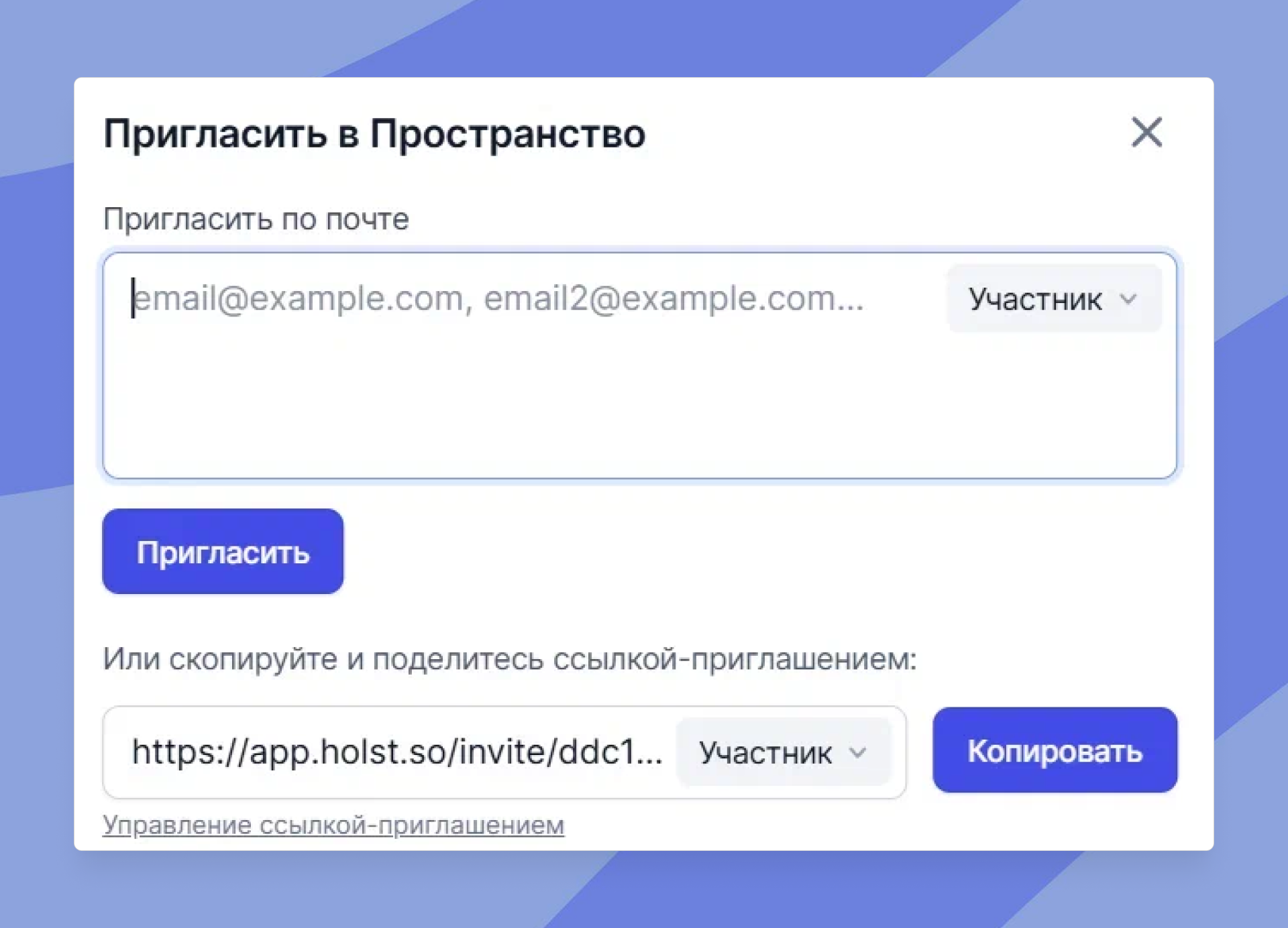
Нажмите кнопку «Пригласить участников» в левом меню пространства (доступна только владельцу или администраторам).
В открывшемся окне введите почту пользователя и выберите роль, которую хотите назначить («Участник» или «Администратор»).
Нажимаете «Пригласить».
Ссылка-приглашение будет выслана на указанную почту.
Пользователь должен зарегистрироваться / авторизоваться с той же почтой, на которую было отправлено приглашение, иначе ссылка не сработает.
Пригласить пользователя по ссылке. В этом же окошке можно просто скопировать ссылку и отправить ее пользователю любым удобным способом (на почту, в мессенджере и т.д.). Здесь же можно настроить роль, которую хотите назначить для всех, кто присоединится по ссылке.
Пригласить участника пространства можно и по ссылке, которая находится в меню по кнопке «Поделиться» на конкретной доске.
Ссылки-приглашения на доски
Приглашение гостей доступно только в платных тарифах.
Пользователей с доступом «Комментирование» или «Только просмотр» в бесплатном тарифе можно пригласить по публичной ссылке.
Для того, чтобы пригласить пользователя на доску, нужно скопировать ссылку-приглашение или отправить ее на почту. Для этого:
В правом верхнем углу доски нажмите на кнопку «Поделиться».
В открывшемся окошке выберите роль пользователя («Гость» или «Участник») и уровень доступа («Редактирование», «Комментирование», «Только просмотр», «Полный доступ» (только для участников пространства)).
Скопируйте ссылку-приглашение, нажав на кнопку рядом с ней, и отправьте ее удобным способом пользователю, либо введите почту, на которую будет отправлено приглашение.
В случае с отправкой по почте пользователь должен зарегистрироваться / авторизоваться с тем же адресом, на который было отправлено приглашение, иначе ссылка не сработает.
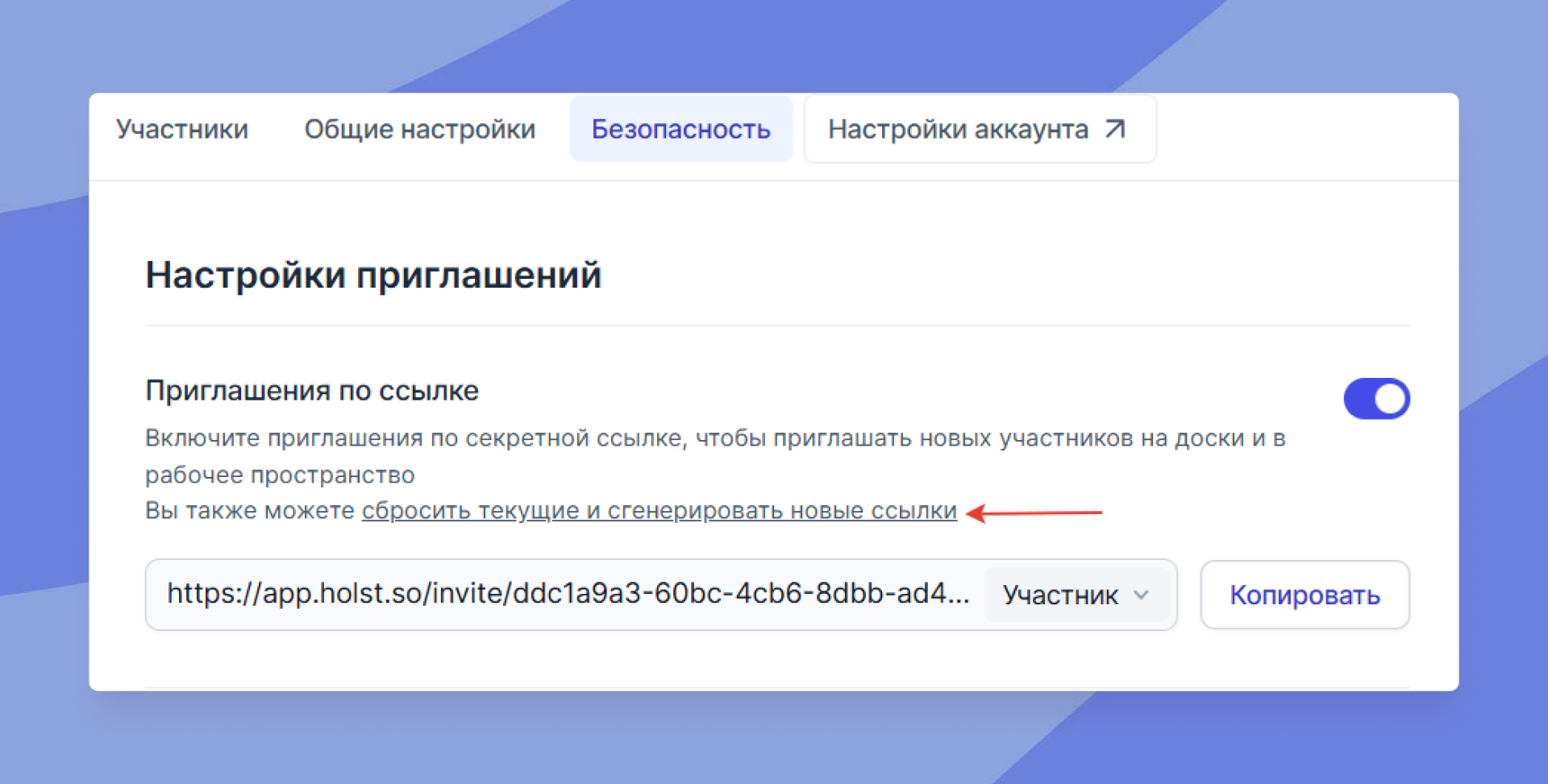
Возможность приглашать пользователей по ссылке можно отключить в настройках («Участники & Настройки» → «Безопасность» → отключить ползунок в пункте «Приглашения по ссылке»).
Публичная ссылка
Вы можете настроить доступ по публичной ссылке и скопировать ее, чтобы отправить пользователям:
В правом верхнем углу доски нажмите на кнопку «Поделиться».
Внизу окошка выберите желаемый уровень доступа, который будет открываться по ссылке («Редактирование» доступно только в платных тарифах).
Нажмите «Копировать публичную ссылку» и отправьте ее пользователю любым удобным способом.
Обратите внимание: по публичной ссылке пользователи могут присоединяться без авторизации, просто введя имя; по ссылке-приглашению без авторизации работать не получится.
Ссылка на конкретный объект
Можно скопировать ссылку на определенный объект на доске и поделиться ею с другими пользователями:
Выделите нужный объект.
В контекстном меню или по нажатию на правую кнопку мыши выберите «Скопировать ссылку».
Отправьте ее пользователю.
Если у пользователя изначально не было доступа к доске, убедитесь перед отправкой, что настроен доступ по публичной ссылке (по кнопке «Поделиться»).
Доступ к папкам
Контент в пространстве может быть организован с помощью папок, доступ к которым можно выдать конкретным участникам либо сделать общедоступными для всех участников пространства. Гостей в папки приглашать нельзя.
Если вы хотите пригласить пользователя в приватную папку:
Нажмите на «...» рядом с названием папки в левом меню пространства.
Выберите «Настройки папки».
В открывшемся окошке перейдите к «Управлению доступами», укажите уровень доступа и введите почту или имя участника пространства, которого хотите добавить.
Нажмите «Пригласить».
Сбросить ссылки-приглашения и сгенерировать новые
Если хотите обновить ссылки, чтобы удаленные гости или участники не смогли снова присоединиться к вам:
В пространстве выберите «Участники & Настройки» — откроется страница настроек.
На вкладке «Безопасность» в пункте «Приглашения по ссылке» выберите «Сбросить текущие и сгенерировать новые ссылки».
В появившемся окне нажмите «Сбросить».
FAQ
— Если я просто скопирую ссылку из адресной строки браузера, пользователь сможет присоединиться по ней?
— Эта ссылка сработает, если пользователь уже был приглашен на доску. В ином случае необходимо пригласить его, используя один из способов выше.
— Я работаю с детьми и вариант с регистрацией каждого ученика не подходит. Что можно сделать?
— В платных тарифах вы можете использовать публичную ссылку для работы с учениками. В бесплатном тарифе регистрация обязательна, если у ученика должна быть возможность редактировать доску, а не просто просматривать.
— Как я могу пригласить ученика в папку, где собраны все его доски?
— Если ученик является участником пространства, вы сможете пригласить его по этой инструкции. Если гостем, нужно будет приглашать его отдельно на каждую из досок.
— По кнопке «Поделиться» есть возможность только отправить приглашение на почту, не вижу окошка со ссылкой и кнопкой копирования.
— Попробуйте пролистать меню вниз. Если опции не видно — проверьте, включена ли в пространстве возможность приглашать пользователей по ссылке («Участники & Настройки» → «Безопасность» → пункт «Приглашения по ссылке»).