Флип-карточки
Флип-карточки — переворачивающиеся карточки, которые могут стать отличным инструментом для занятий с учениками, на стратсессиях или мозговых штурмах.
Как создать флип-карточку
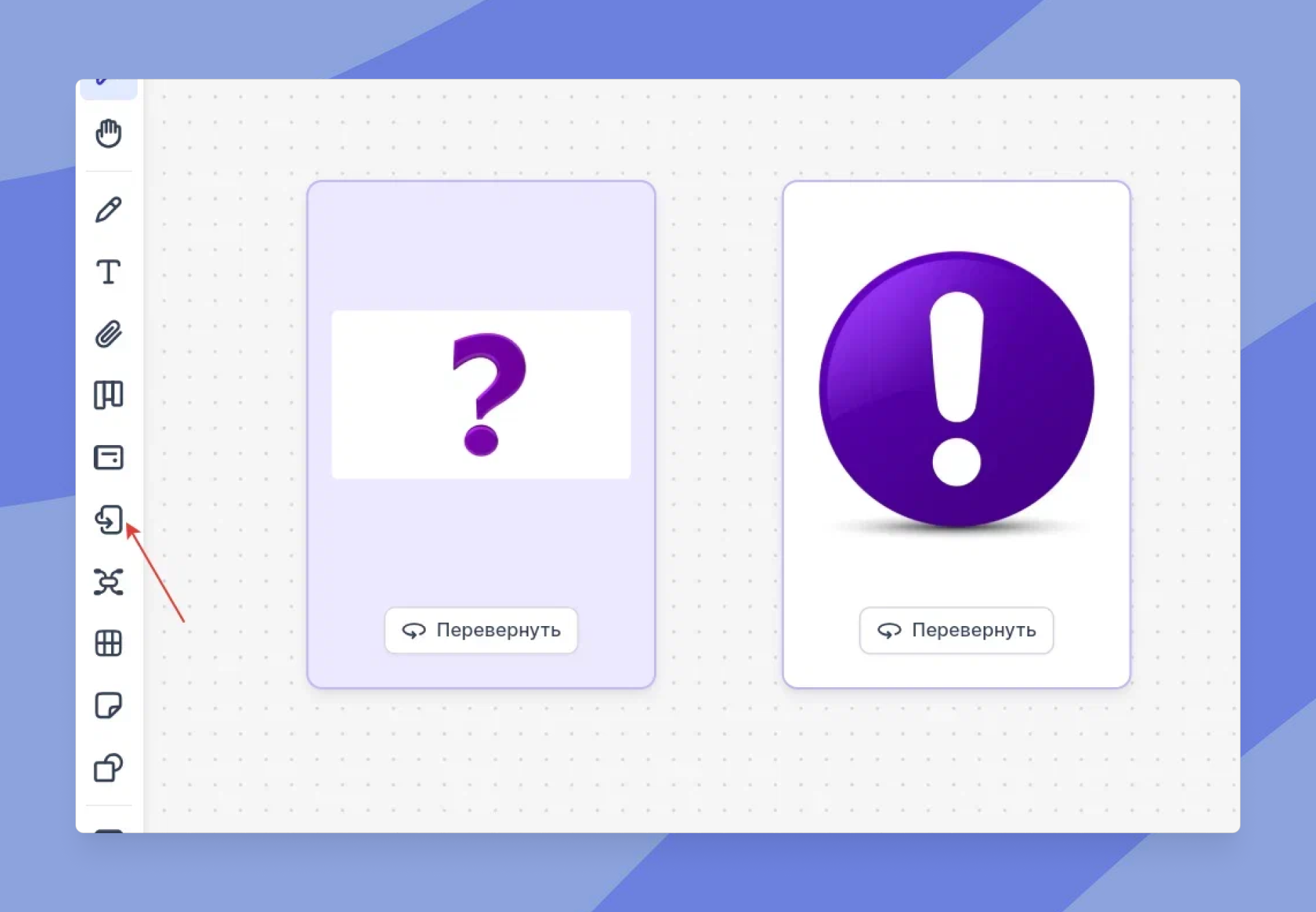
На панели инструментов слева выберите «Флип-карточка», а затем кликните по участку доски, где хотите создать объект.
Как редактировать карточки
При нажатии на объект появится контекстное меню, с помощью которого вы можете:
- изменить цвет заливки карточки (вторая сторона остается белой);
- добавить и удалить изображение (кнопка удаления появляется только в случае, если на карточку ранее была добавлена картинка);
- сменить ориентацию карточки (книжная или альбомная);
- изменить размер шрифта;
- отформатировать текст: полужирный, курсив, подчеркнутый, зачеркнутый;
- создать нумерованный или маркированный список, добавить чекбоксы;
- добавить ссылку к тексту или всему объекту;
- заблокировать объект;
- открыть меню дополнительных действий.
Если выделить несколько карточек, контекстное меню будет отличаться. С его помощью можно:
- изменить цвет всех карточек;
- изменить их ориентацию;
- перемешать карточки;
- объединить карточки в стопку;
- изменить размер шрифта и отформатировать текст на всех карточках;
- выровнять их (по вертикали / горизонтали; по краям);
- сгруппировать карточки;
- заблокировать их;
- открыть меню дополнительных действий.
Как перевернуть карточки
Можно переворачивать карточки по одной. Для этого нажмите кнопку «Перевернуть», что находится на каждой карточке.
Чтобы перевернуть сразу несколько карточек, выделите их и в появившемся контекстном меню нажмите «Перевернуть».
Переворачивать карточки могут только участники с доступом «Редактирование». Если доступ «Только просмотр» или «Комментирование», сделать это не получится.
Как удалить
Для удаления карточки выберите нужную /несколько и нажмите клавишу Delete / Backspace на клавиатуре. Также можно удалить объект, выбрав нужный пункт в меню дополнительных действий («...» → «Удалить»).