
Единый вход (SSO)
Актуально для тарифов: Бизнес, Корпоративный
Необходимая роль: Администратор
Как работает SAML SSO
Когда пользователь пытается войти в Holst через единую систему входа (SSO), Holst отправляет SAML-запрос (Security Assertion Markup Language) поставщику идентификационных данных (IdP).
Поставщик идентификационных данных проверяет учетные данные пользователя и возвращает ответ в Holst, подтверждая личность пользователя.
Holst обрабатывает ответ и предоставляет доступ к аккаунту пользователя.
Настройка SSO
Настройка IdP
Перейдите в раздел конфигурации вашего поставщика идентификационных данных и следуйте его инструкциям для настройки единого входа (SSO).
Добавьте следующие метаданные. Рекомендуем пропустить все необязательные поля и оставить значения по умолчанию без изменений.
Protocol | SAML 2.0 |
Binding | HTTP Redirect из SP в IdP |
The service URL (SP-initiated URL) Также известен как Launch URL, Reply URL, Relying Party SSO Service URL, Target URL, SSO Login URL, Identity Provider Endpoint, и т.д. | https://app.holst.so/gapi/sso/saml |
Assertion Consumer Service URL Также известен как Allowed Callback URL, Custom ACS URL, Reply URL | https://app.holst.so/gapi/sso/saml |
Entity ID Также известен как Identifier, Relying Party Trust Identifier | https://app.holst.so/gapi |
Default Relay State | должен быть пустым |
Signing Requirement | Неподписанный SAML Response и подписанный Assertion
Assertion всегда должен быть подписан |
SubjectConfirmation Method | "urn:oasis:names:tc:SAML:2.0:cm:bearer" |
⚠️ Шифрование и Единый выход (SLO) не поддерживаются.
Учетные данные пользователя
Обязательные поля
NameID (должен быть равен адресу почты пользователя)
<NameID Format="urn:oasis:names:tc:SAML:1.1:nameid-format:emailAddress">
Опциональные поля
DisplayName, http://schemas.microsoft.com/identity/claims/displayname или http://schemas.xmlsoap.org/ws/2005/05/identity/claims/name
FirstName, GivenName или http://schemas.xmlsoap.org/ws/2005/05/identity/claims/givenname
LastName, Surname или http://schemas.xmlsoap.org/ws/2005/05/identity/claims/surname
В качестве имени пользователя используется DisplayName и аналоги при наличии, либо FirstName + LastName при наличии.
Настройка пространства
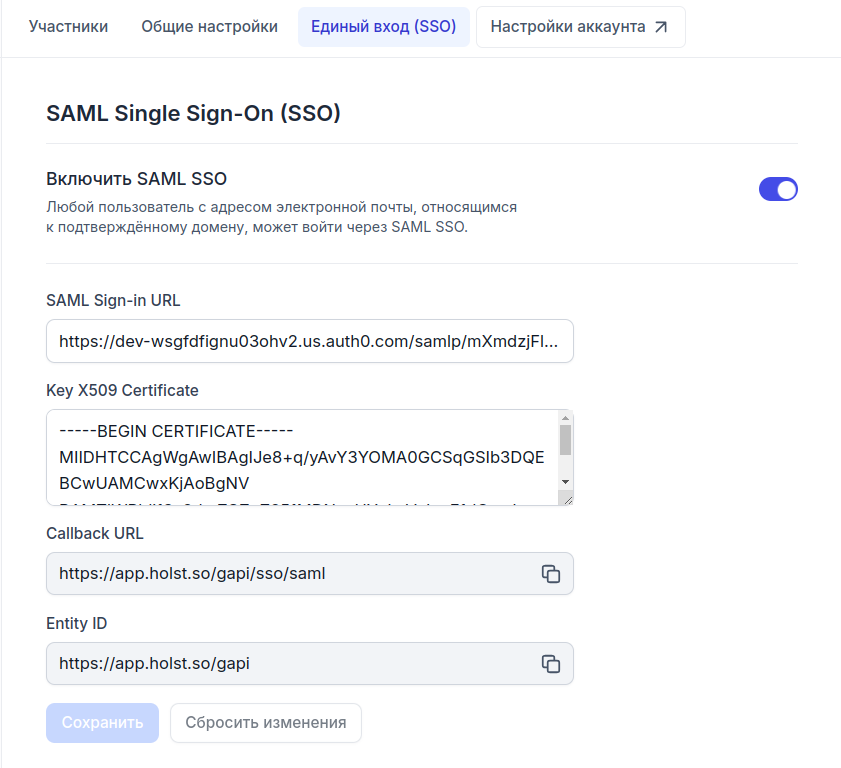
Перейдите к настройкам пространства: «Участники & Настройки» → «Единый вход (SSO)».
Включите SSO.
Заполните поле «SAML Sign-in URL» (в большинстве случаев это страница вашего поставщика идентификационных данных, где конечные пользователи должны ввести свои учетные данные)
Key x.509 Certificate — публичный сертификат, выданный вашим поставщиком идентификационных данных.
Далее необходимо добавить и верифицировать домены, по которым будет происходить авторизация пользователей. Подробнее в статье «Управление доменами».