
Пропала доска или объекты
Пропала доска
Если вы случайно удалили доску или не получается отыскать нужную, есть несколько способов ее найти.
1. Проверьте другие рабочие пространства
Если к вашему аккаунту привязано несколько рабочих пространств, попробуйте сменить пространство и поискать доску на вкладке «Все доски».
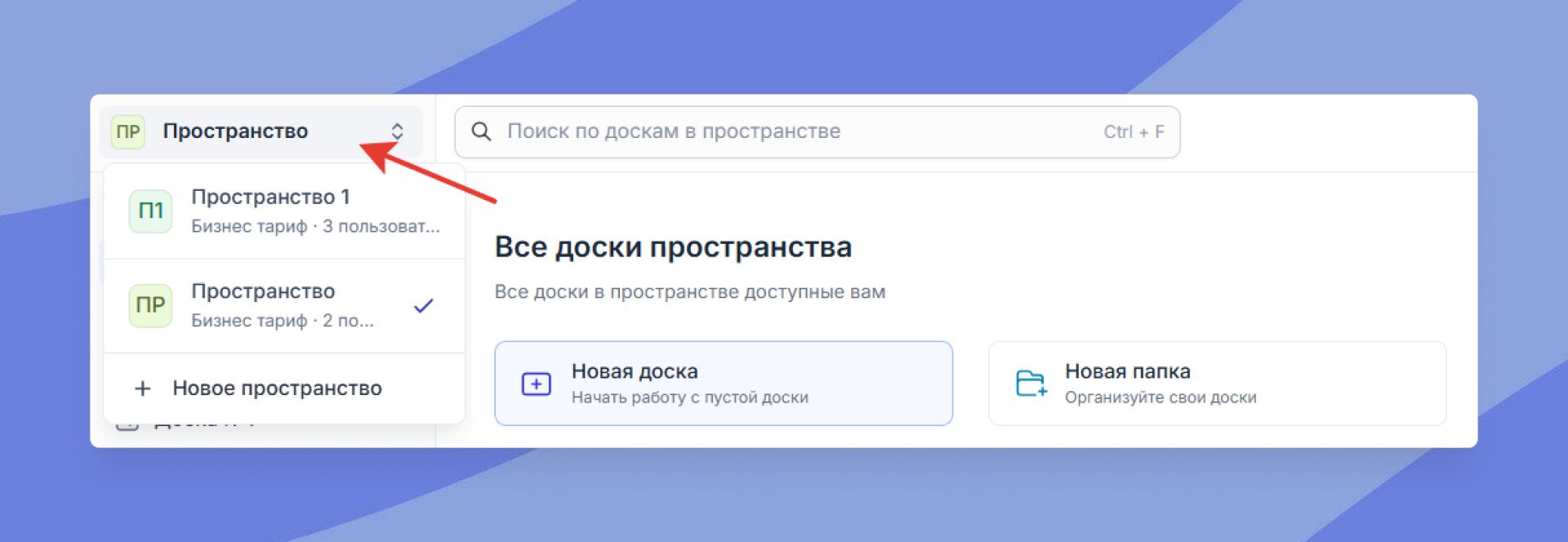
Вы также можете воспользоваться поиском по названию доски (нажав на поле поиска сверху или используя комбинацию «Ctrl (Cmd на macOS) + F»).
2. Проверьте корзину
На левой панели рабочего пространства можно найти «Корзину» и зайти в нее. Там находятся удаленные доски.
Если вы используете платный тариф, можно нажать на «...» в правом верхнем углу карточки доски и выбрать «Восстановить».
В бесплатном тарифе можно зайти на доску и просмотреть (а при необходимости и скопировать) содержимое.
3. Поищите ссылку на доску в истории браузера
Если не получается найти доску в своих пространствах, попробуйте поискать ссылку на нее в истории браузера или на почте / в переписках (если вас приглашали на доску).
Если при переходе по ссылке отображается, что доска теперь недоступна или была удалена, о возможных причинах можно почитать тут.
Не могу найти объекты на доске
1. Посмотрите вкладку «Активность» на доске
Откройте доску и нажмите на кнопку меню в верхнем левом углу, а затем выберите «Активность».
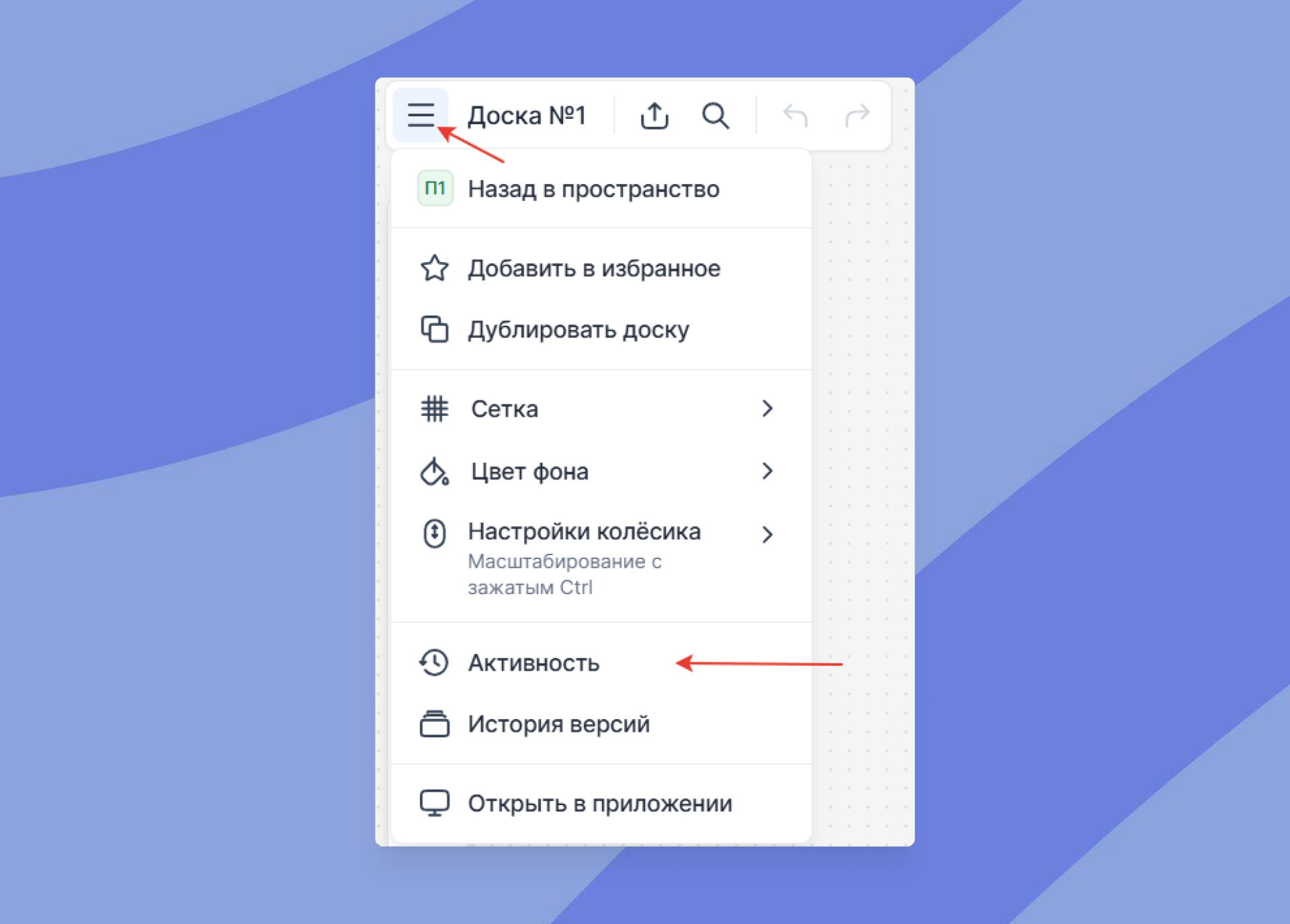
Здесь отображаются последние действия пользователей на доске. На этой вкладке можно как восстановить удаленные объекты, так и кликнуть на запись, чтобы вас перенесло с измененному объекту.
2. Мини-карта
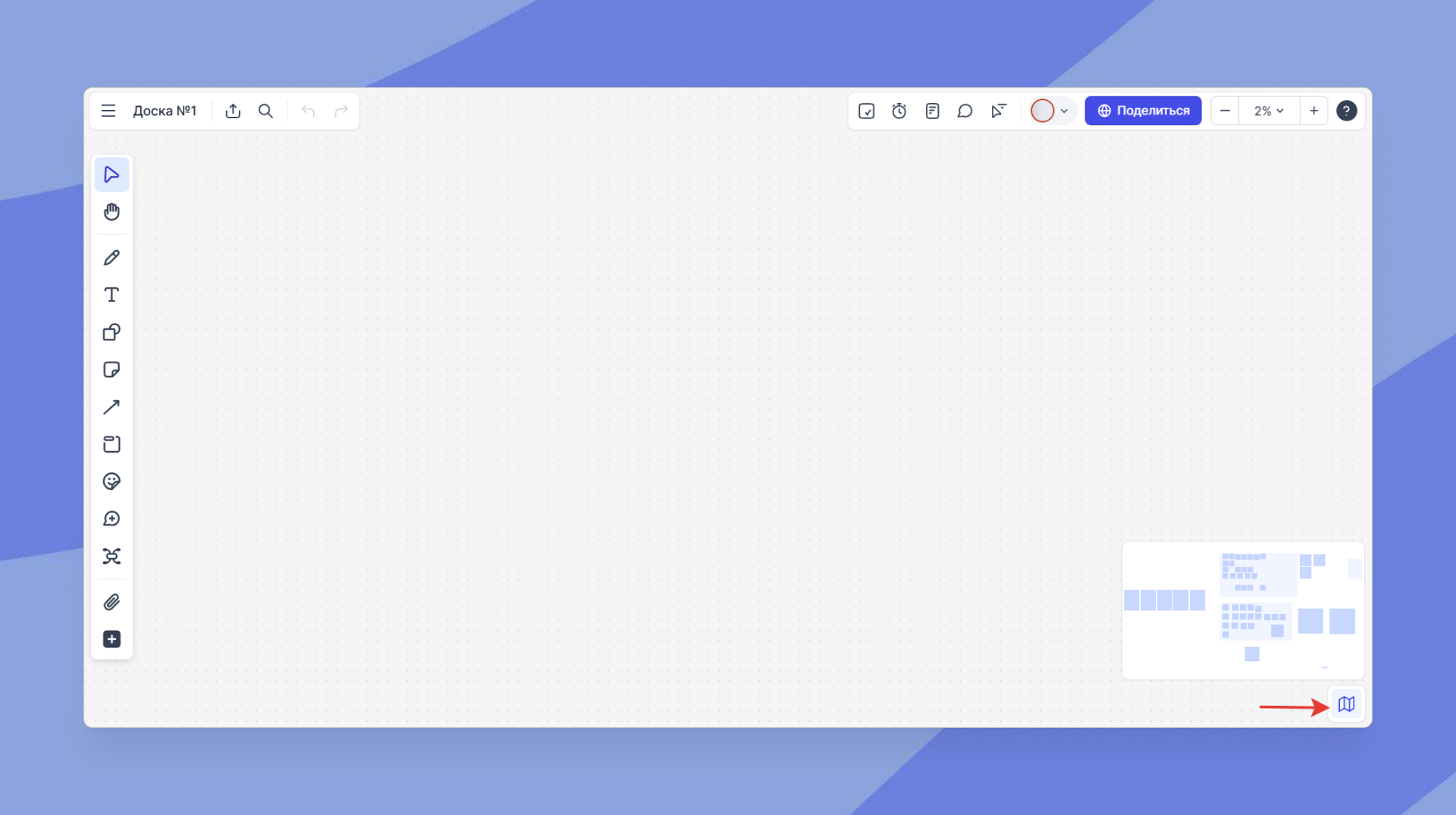
Если не получается найти объекты в «Активности», воспользуйтесь мини-картой в нижнем правом углу. На ней объекты отображаются в виде полупрозрачных прямоугольников и можно легко увидеть их расположение на доске.
При нажатии на мини-карту вы перенесетесь в место клика на самой доске. При зажатии левой кнопки мыши и перемещении таким образом по мини-карте можно передвигаться по доске и просматривать расположенные там объекты.
3. Вписать объекты в экран
Если ни один из способов выше не помог, скорее всего где-то на доске расположен «лишний» объект вдалеке от основного контента. Для его нахождения вы можете сделать следующее:
Нажмите на текущий масштаб в правом верхнем углу, а затем выберите «Вписать объекты в экран».
Нажмите комбинацию Ctrl + A (Cmd+A для macOS) для выделения объектов на доске.
Когда все объекты будут выделены, вы сможете увидеть, в какой области нужно искать «лишние».
После их удаления можно повторить действие из п. 1.