
Экспорт в PDF
Сохранить можно как всю доску, так и отдельные фреймы или объекты.
Чтобы экспортировать всю доску в формате .pdf:
- Нажмите кнопку «Экспорт» в левом верхнем углу рядом с названием доски.
- Выберите «Сохранить как...» и укажите параметры сохранения:
тип файла — PDF;
задний фон: прозрачный, сетка или белый. - Нажмите кнопку «Экспортировать».
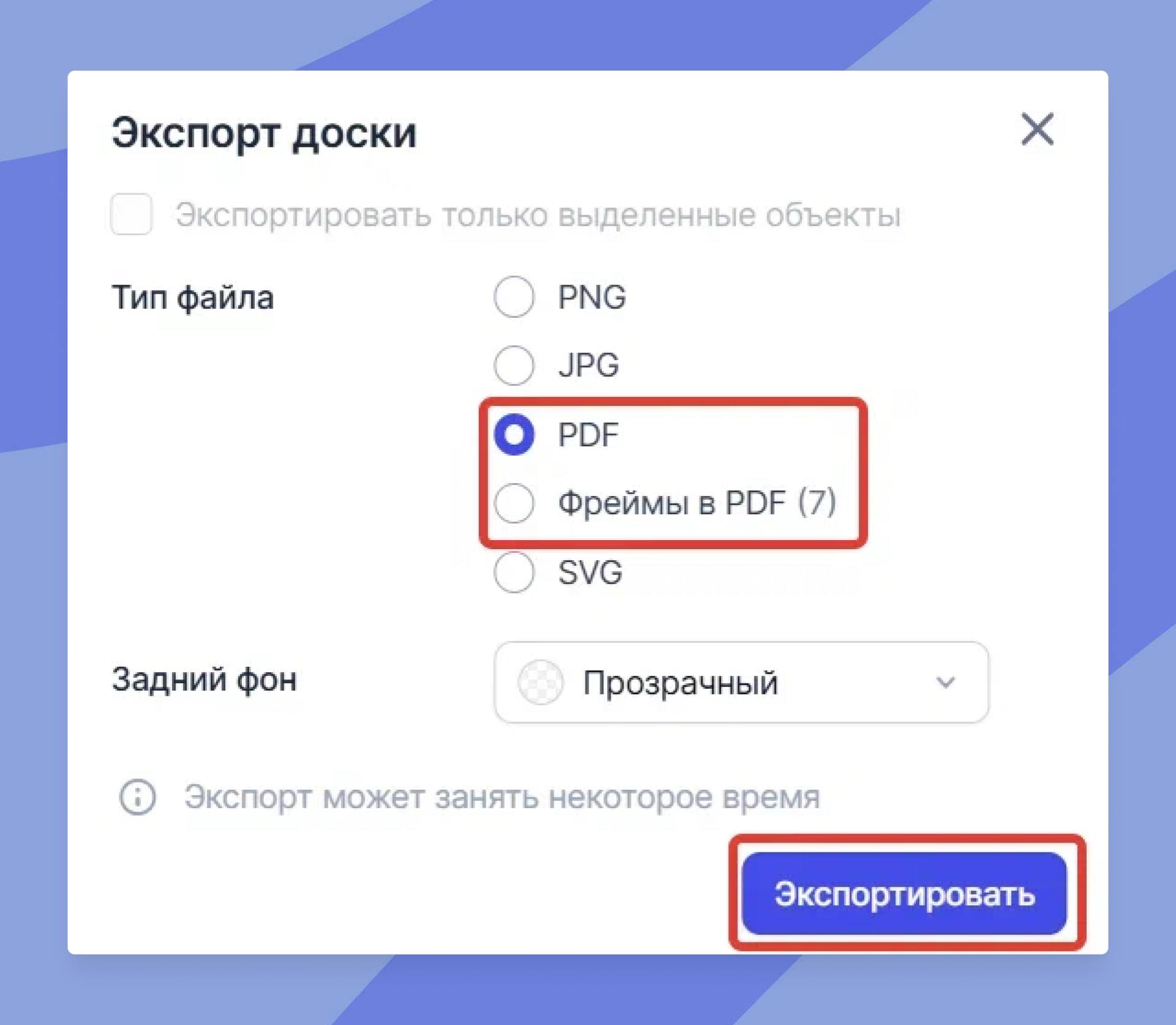
Чтобы экспортировать отдельные объекты:
- Выберите объект для экспорта.
- Нажмите кнопку экспорта вверху → «Сохранить как...» или в контекстном меню выберите «...» → «Сохранить выделенное как...».
- Укажите параметры для экспорта.
При экспорте только выделенного объекта проверьте, стоит ли флажок «Экспортировать только выделенные объекты».
4. Нажмите кнопку «Экспортировать».
После этого начнется скачивание файла в формате .pdf на ваш компьютер.
Отбор и порядок фреймов при экспорте в PDF
При выбранной опции «Фреймы в PDF» для экспорта будут отсеяны фреймы, вложенные в другой фрейм (если стоит галочка «Экспортировать только выделенные объекты» — только если этот другой фрейм находится среди выделенных объектов), а также скрытые фреймы. Таким образом, дублирования одних и тех же объектов на разных страницах PDF не происходит.
Для определения порядка страниц, сначала выбирается самый верхний фрейм, затем все фреймы на его уровне слева направо. После этого — следующий уровень по вертикали.