
Создание и использование шаблонов
Шаблоны позволяют сохранить определенную структуру элементов или макет доски для последующего использования.
Как создать шаблон
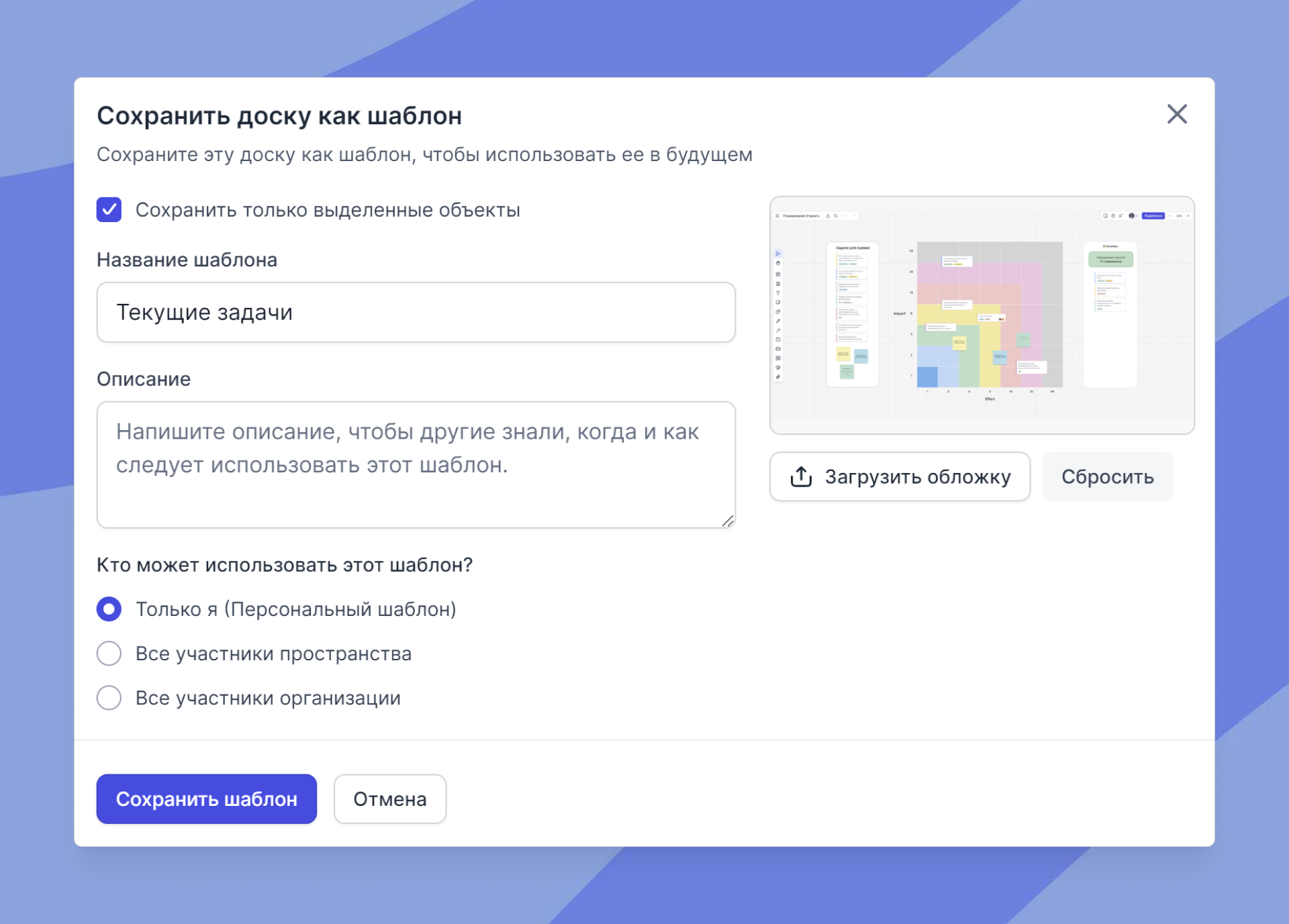
Откройте доску, которую вы хотите сохранить в качестве шаблона. Если хотите сохранить не всю доску, а отдельные объекты, выделите их.
Нажмите «Экспорт» в левом верхнем углу доски и выберите «Сохранить доску как шаблон». Если нужно сохранить только отдельные объекты, поставьте галочку в пункте «Сохранить только выделенные объекты». Также для сохранения можно использовать меню, которое появляется при выделении отдельных элементов: «Больше действий» → «Сохранить как шаблон».
Дайте название новому шаблону и добавьте описание, если необходимо. При желании можно установить обложку для шаблона, нажав «Загрузить обложку» и выбрав подходящий файл.
Настройте параметры доступа к шаблону: доступно только вам или всем участникам пространства.
Нажмите «Сохранить шаблон».
Как использовать сохраненный шаблон
После создания можно использовать шаблоны для создания новых досок с такой же структурой или на уже существующих.
Для этого:
Создайте новую доску или откройте уже существующую, на которой необходимо использовать шаблон.
Выберите «Шаблоны» на панели инструментов.
Из пользовательских шаблонов выберите «Персональные» или «Шаблоны пространства».
Найдите нужный шаблон и нажмите «Использовать шаблон».
Как изменить сохраненный шаблон
Можно изменить как содержимое шаблона, так и его описание.
Чтобы отредактировать шаблон:
- В меню инструментов выберите «Шаблоны».
- В списке персональных шаблонов найдите нужный, наведите на него и нажмите на «...» в правом верхнем углу миниатюры.
- Выберите «Редактировать содержимое».
- В открывшемся окне внесите необходимые изменения и нажмите «Сохранить».
Если передумали редактировать шаблон, нажмите «Отмена».
Чтобы изменить описание шаблона:
- В меню инструментов выберите «Шаблоны».
- В списке персональных шаблонов найдите нужный, наведите на него и нажмите на «...» в правом верхнем углу миниатюры.
- Выберите «Редактировать описание».
- В открывшемся окне внесите необходимые правки в текст описания и / или загрузите новую обложку и нажмите «Сохранить изменения».
Если передумали редактировать описание, нажмите «Отмена».
Как удалить шаблон
Если шаблон больше не нужен или стал неактуален, его можно удалить. Для этого выберите «Шаблоны» на панели инструментов, перейдите к нужному и нажмите на кнопку «...» в верхнем правом уголке шаблона (появляется при наведении на него), а затем «Удалить».