
Изображения и GIF
На доску можно добавлять изображения как с вашего компьютера, так и вставлять скопированные из буфера обмена. Также доступна загрузка и проигрывание GIF.
Как загрузить изображение и GIF
Чтобы добавить картинку или GIF, нажмите на значок «Загрузить» на панели инструментов и выберите «Изображение, GIF».
Кроме этого можно перетащить изображение на доску сразу со своего компьютера или вставить скопированное в буфер обмена с помощью Ctrl(Cmd)+V.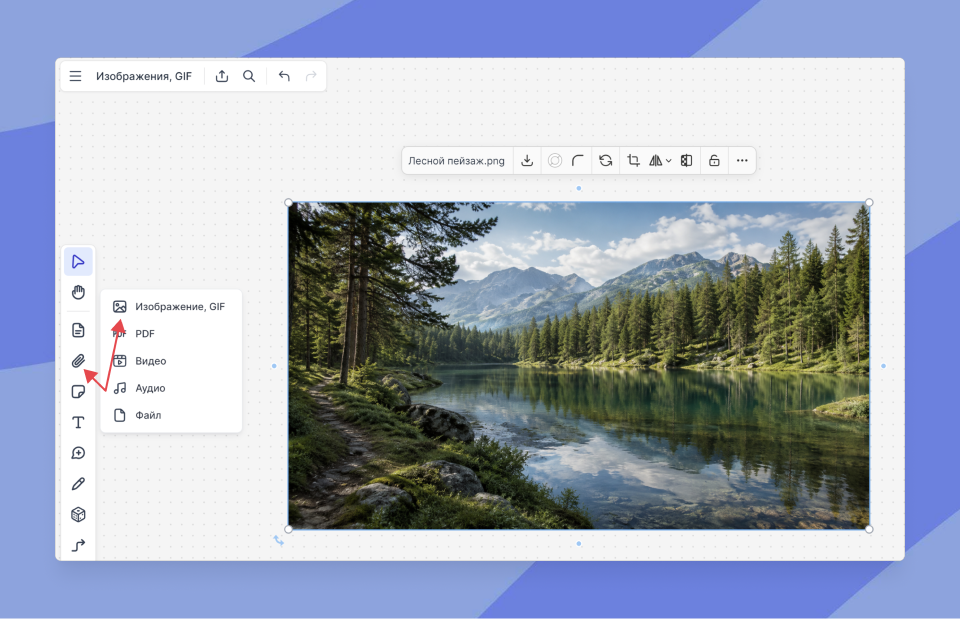
Как редактировать изображения
На доске есть возможность редактировать загруженные картинки и GIF. Для этого нажмите на нужное изображение, чтобы появилось меню. С его помощью можно:
изменить название загруженного файла;
заменить файл;
настроить отображение границ изображения: тип, толщину, прозрачность, цвет;
настроить радиус скругления углов;
обрезать изображение произвольно или по доступным маскам;
отобразить изображение по вертикали и горизонтали;
удалить фон изображения (доступно только в платных тарифах).
Как скачать изображения
При необходимости можно скачать загруженные картинки и GIF с доски. Для этого нажмите на нужный объект, чтобы появилось меню, а затем выберите «Скачать».
Как удалить
Для этого выделите нужный объект и нажмите клавишу Delete / Backspace на клавиатуре. Также вы можете удалить текст, выбрав нужный пункт в меню дополнительных действий («...» → «Удалить»).
FAQ
GIF не проигрываются на доске, что делать?
Если элементов на экране немного, GIF будут воспроизводиться автоматически. При большом количестве объектов GIF запускается при наведении курсора.