
Стикеры
Стикер — это удобный способ добавлять метки, комментарии, идеи или другие краткие записи к объектам на доске.
Как добавить стикер
Выберите инструмент «Стикер» на панели инструментов или нажмите клавишу N на клавиатуре, выберите цвет а затем кликните по участку доски, куда хотите добавить стикер.
Если нужно добавить сразу стопку стикеров (количество в ней бесконечно), выберите в меню «Стопка» и кликните по доске.
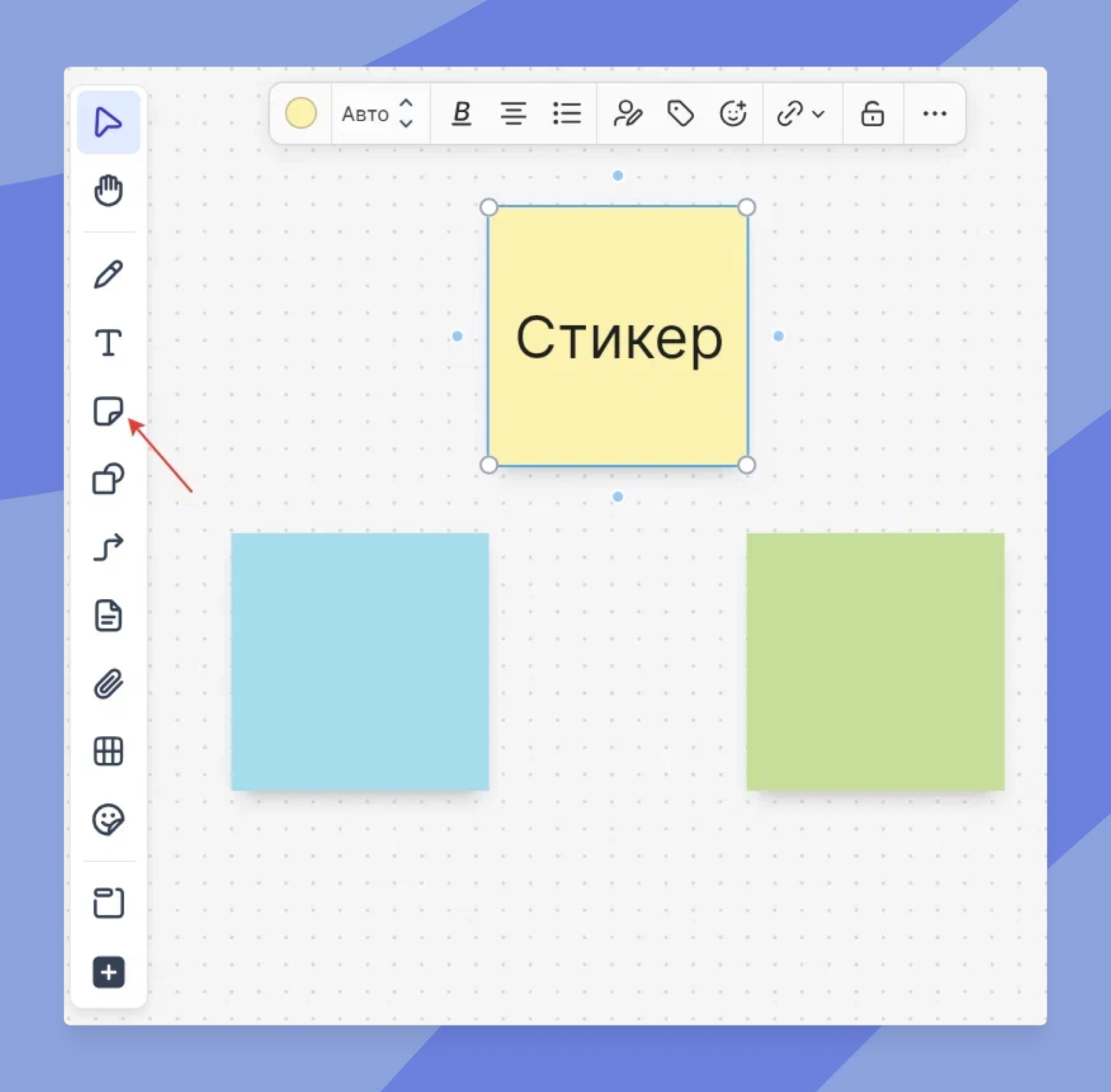
Как редактировать стикеры
С помощью контекстного меню, которое появляется при нажатии, можно:
изменить цвет стикера;
задать определенный размер шрифта или оставить автоматический подбор;
отформатировать текст (выбрать начертание, выравнивание, оформить нумерованный или маркированный список);
показать или скрыть автора стикера;
добавить теги;
добавить эмодзи (при наведении будет видно, кто из пользователей их поставил);
добавить ссылку к объекту;
заблокировать его и т.д.
С помощью контекстного меню стопки можно:
- изменить тип стикеров;
- изменить цвет заливки;
- добавить теги;
- заблокировать объект.
Чтобы изменить название стопки, дважды кликните по нему и введите нужное.
Чтобы изменить размер стикера, нажмите на него и потяните за уголок или верхнюю / нижнюю грань.
Если потянуть за боковые грани, стикер изменится из квадратного в прямоугольный.
Чтобы изменить несколько стикеров, выберите их и внесите изменения во все стикеры одновременно.
Как удалить текстовый блок
Для этого выделите нужный объект и нажмите клавишу Delete / Backspace на клавиатуре. Также вы можете удалить текст, выбрав нужный пункт в меню дополнительных действий («...» → «Удалить»).
FAQ
Запоминаются ли настройки (цвет, размер, отображение автора) при создании нового стикера?
Да, настройки сохраняются для следующих объектов такого типа, если вы не выходите с доски и не перезагружаете ее (в этом случае возвращаются стандартные настройки).