
Текст
На доске можно создавать текстовые блоки, а также редактировать их, настраивая внешний вид текста.
Как создать текстовый блок
Для создания:
Выберите иконку «T» на панели инструментов или нажмите на клавиатуре клавишу Т.
Кликните по желаемому месту на доске, чтобы начать вводить текст.
Если нужно вставить скопированный в буфер обмена текст, можно просто кликнуть по нужному месту на доске и нажать Ctrl(Cmd)+V.
Как редактировать текст
Чтобы изменить свойства текста, выберите текстовый блок, который нужно отредактировать, щелкните по нему и внесите изменения, используя контекстное меню или горячие клавиши.
Отформатировать можно как все поле, так и отдельные слова, предварительно выделив их.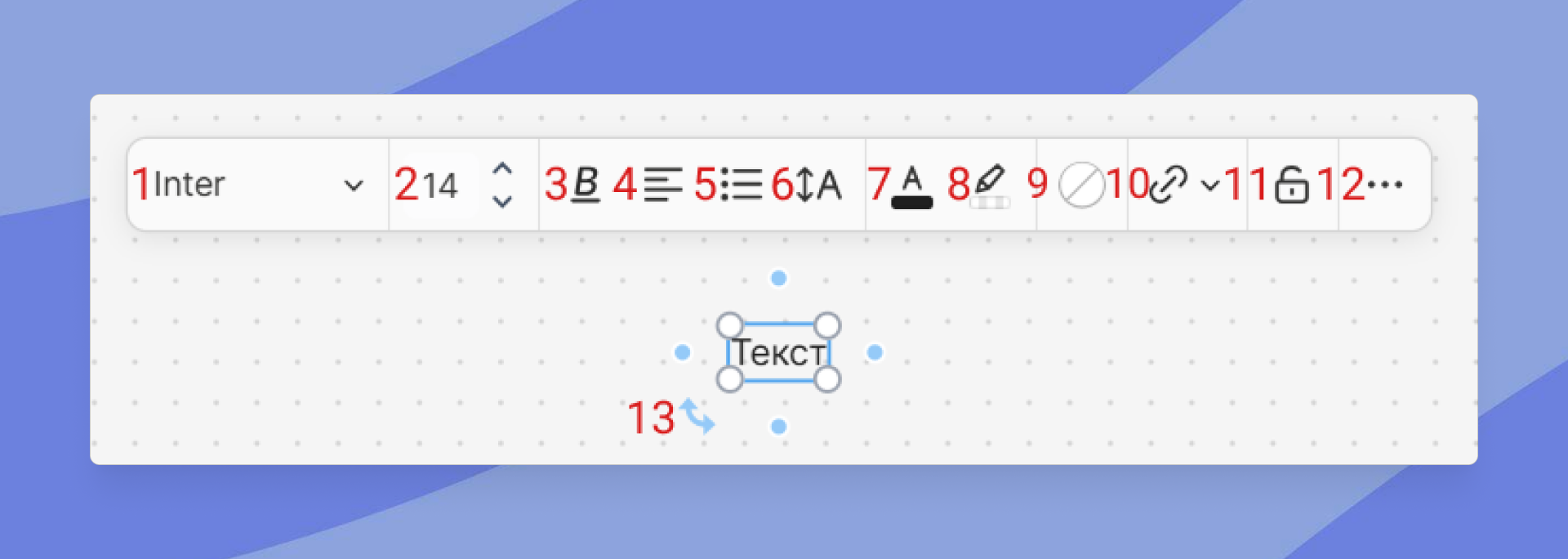
С помощью меню можно изменить:
1 — Шрифт.
2 — Размер шрифта.
3 — Форматирование текста: полужирный, курсив, подчеркнутый, зачеркнутый.
4 — Выравнивание: по левому краю, по центру, по правому краю.
5 — Список: маркированный или нумерованный.
6 — Высоту строки.
7 — Цвет текста: основной из предложенной палитры или пользовательский.
8 — Выделение текста: с помощью основных или пользовательских цветов.
9 — Заливку текстового поля: с помощью предложенных цветов или тех, которые выберет пользователь. Можно дополнительно настраивать прозрачность.
10 — Гиперссылку: можно привязать как к самому тексту, так и ко всему объекту (полю).
11 — Блокировку объекта.
12 — По кнопке дополнительных действий можно переместить текст на передний/задний план, дублировать его, узнать информацию об объекте и т.д.
13 — Повернуть текст в нужном направлении.
Как удалить текстовый блок
Для этого выделите нужный объект и нажмите клавишу Delete / Backspace на клавиатуре. Также вы можете удалить текст, выбрав нужный пункт в меню дополнительных действий («...» → «Удалить»).